PDF od dawna jest jednym z podstawowych formatów wykorzystywanych w dokumentach biznesowych, raportach, umowach, instrukcjach, opracowaniach i ofertach handlowych. 📄 Praca z dużymi plikami nadal jednak często zajmuje dużo czasu: dokument trzeba otworzyć, przejrzeć dziesiątki stron, znaleźć potrzebne dane, porównać poszczególne fragmenty i ręcznie przygotować wnioski.
Wraz z pojawieniem się funkcji AI w Adobe Acrobat Pro sposób pracy z dokumentami wyraźnie się zmienia. Użytkownik może teraz nie tylko edytować, konwertować czy podpisywać pliki PDF, ale również wchodzić w interakcję z ich treścią za pomocą języka naturalnego. 🤖 AI Assistant umożliwia zadawanie pytań dotyczących tekstu, tworzenie krótkich podsumowań, wyszukiwanie istotnych informacji, analizowanie obszernych dokumentów oraz szybsze przechodzenie do potrzebnych danych.
Sztuczna inteligencja jest szczególnie przydatna podczas pracy z rozbudowanymi raportami, dokumentacją techniczną, umowami i materiałami analitycznymi. Zamiast czytać cały plik od początku do końca, można od razu poprosić Acrobat o wskazanie najważniejszych wniosków, znalezienie konkretnych wartości, wyjaśnienie złożonej sekcji lub przygotowanie zwięzłego podsumowania. 🔎

Czym jest Adobe Acrobat Pro z AI
Adobe Acrobat Pro to profesjonalna wersja programu Acrobat przeznaczona do kompleksowej pracy z dokumentami PDF. Umożliwia tworzenie i edytowanie plików PDF, konwertowanie ich do innych formatów, łączenie i dzielenie stron, rozpoznawanie tekstu w zeskanowanych dokumentach, porównywanie wersji plików, ochronę poufnych danych oraz obsługę podpisów elektronicznych.
Funkcje AI rozszerzają standardowe możliwości programu Acrobat. Zamiast samodzielnie przeglądać cały dokument i wyszukiwać potrzebne fragmenty, użytkownik może zwrócić się do AI Assistant w języku naturalnym. Może na przykład poprosić o przygotowanie krótkiego streszczenia pliku, znalezienie określonej informacji, wyjaśnienie skomplikowanej sekcji, porównanie kilku dokumentów lub sformułowanie wniosków na podstawie ich zawartości. Odpowiedzi AI mogą zawierać odwołania do konkretnych miejsc w dokumencie źródłowym, co ułatwia weryfikację uzyskanych informacji. ✅
Warto przy tym rozróżnić sam program Acrobat Pro od rozszerzonego dostępu do funkcji sztucznej inteligencji. Adobe oferuje pełny dostęp do AI Assistant w ramach osobnego dodatku AI Assistant Plus. Może on być używany razem z Acrobat Pro, jednak nie jest automatycznie częścią standardowej subskrypcji Acrobat Pro. Użytkownicy bezpłatni oraz posiadacze innych planów Acrobat mogą otrzymywać ograniczoną liczbę zapytań AI, natomiast pełny dostęp wymaga odpowiedniego dodatku.
Co oferuje AI Assistant
Głównym zadaniem AI Assistant nie jest klasyczna edycja plików PDF, lecz praca z zawartością dokumentów. Z jego pomocą można:
- zadawać pytania dotyczące jednego lub kilku dokumentów;
- uzyskiwać krótkie podsumowania obszernych plików;
- wyodrębniać najważniejsze wnioski i fakty;
- znajdować potrzebne informacje bez konieczności czytania całego dokumentu od początku do końca;
- tworzyć na podstawie materiałów źródłowych treści do wiadomości e-mail, prezentacji, notatek i raportów;
- otrzymywać odpowiedzi z odwołaniami do odpowiednich fragmentów źródła;
- pracować nie tylko z plikami PDF, ale także z innymi obsługiwanymi formatami.
Kolejnym ważnym kierunkiem rozwoju Acrobat jest zarządzanie dokumentami PDF za pomocą zwykłych poleceń tekstowych. 💬 W aktualnych wersjach Acrobat Pro użytkownik może wpisać w czacie na przykład polecenie usunięcia stron, zmniejszenia rozmiaru pliku, zastąpienia tekstu, przeredagowania fragmentu, zmiany struktury dokumentu lub wyróżnienia określonych danych. AI Assistant rozpoznaje zadanie i albo wykonuje odpowiednią operację, albo proponuje sekwencję niezbędnych działań. W przypadku niektórych bardziej złożonych operacji Acrobat najpierw prezentuje plan i prosi o potwierdzenie jego wykonania.
Najważniejsze możliwości AI w Adobe Acrobat
Narzędzia AI w Adobe Acrobat są ukierunkowane przede wszystkim na pracę z treścią dokumentów. Ich głównym zadaniem jest skrócenie czasu potrzebnego na czytanie, wyszukiwanie informacji, przygotowywanie wniosków oraz analizowanie dużych ilości tekstu. ⚡
Automatyczne podsumowanie dokumentu
Jedną z najbardziej przydatnych funkcji jest Generative Summary. Umożliwia ona szybkie uzyskanie zwięzłego podsumowania pliku PDF bez konieczności samodzielnego czytania całego dokumentu.
Acrobat analizuje strukturę pliku, identyfikuje główne tematy i tworzy krótki przegląd najważniejszych informacji. Funkcja ta jest szczególnie przydatna podczas pracy z raportami, opracowaniami, instrukcjami, wewnętrznymi regulaminami oraz innymi obszernymi dokumentami. 📑
Użytkownik może szybko sprawdzić:
- czego dotyczy dokument;
- jakie zagadnienia są w nim omawiane;
- które wnioski są najważniejsze;
- które sekcje warto przeanalizować bardziej szczegółowo.
Zamiast przeglądać kolejno dziesiątki stron, można najpierw uzyskać ogólny obraz zawartości dokumentu, a następnie przejść wyłącznie do tych fragmentów, które są rzeczywiście istotne.
Pytania do dokumentu za pomocą AI Assistant
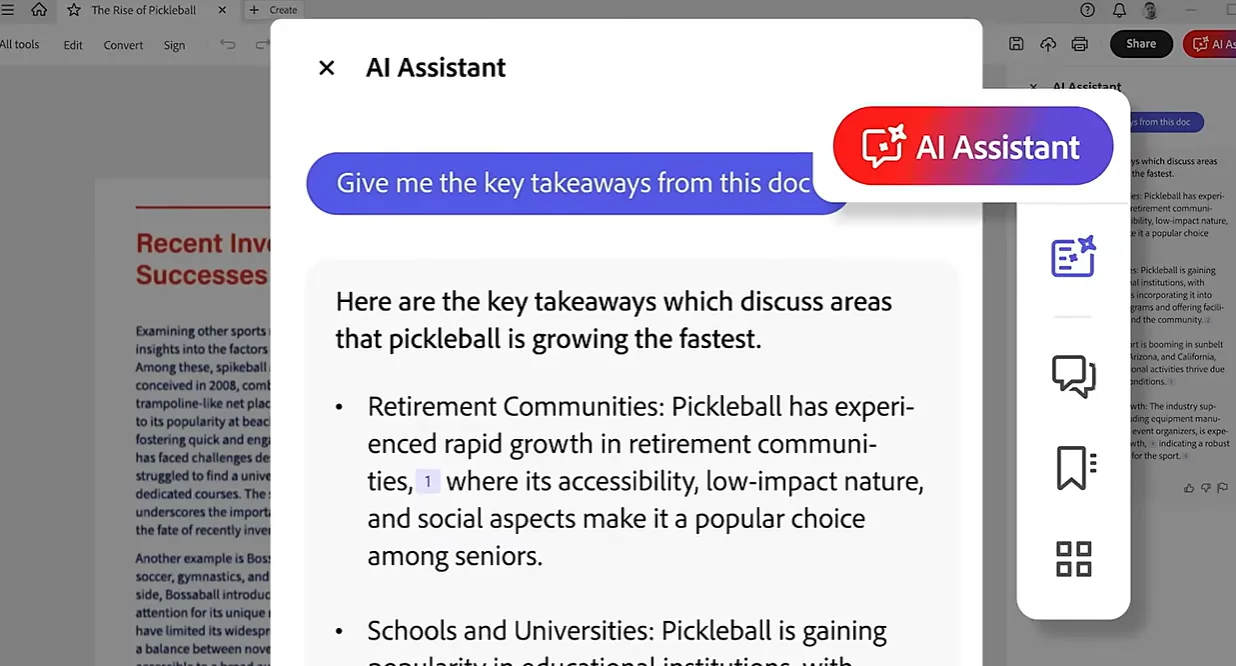
AI Assistant umożliwia pracę z plikiem PDF w formie dialogu. Użytkownik może zadawać pytania zwykłym językiem, a Acrobat analizuje zawartość dokumentu i generuje odpowiedź na podstawie znalezionych informacji. 🤖
Przykładowe pytanie:
Jakie są najważniejsze wnioski z tego raportu?
lub:
Jaka była stopa bezrobocia w Polsce w grudniu 2024 roku?
To rozwiązanie jest znacznie wygodniejsze niż tradycyjne wyszukiwanie według słów kluczowych. Standardowa wyszukiwarka pokazuje wszystkie miejsca, w których występuje określone słowo lub wyrażenie, natomiast AI Assistant stara się zrozumieć sens pytania i znaleźć informacje, które rzeczywiście na nie odpowiadają. 🔎
Funkcja ta jest szczególnie przydatna w sytuacjach, gdy użytkownik dokładnie wie, jakiej informacji potrzebuje, ale nie wie, w której części dokumentu się ona znajduje.
Wyszukiwanie kluczowych faktów i wskaźników
AI Assistant można wykorzystać do wyodrębniania konkretnych danych z obszernych dokumentów. Mogą to być:
- daty;
- kwoty;
- wartości procentowe;
- terminy;
- wskaźniki;
- warunki umowy;
- nazwy organizacji;
- wnioski z badań;
- dane statystyczne.
Na przykład podczas pracy z raportem analitycznym można poprosić Acrobat o znalezienie stopy bezrobocia, średniego wynagrodzenia, zmian określonego wskaźnika albo porównanie wartości z różnych okresów. 📊
W przypadku umów i dokumentów prawnych szczególnie przydatne są zapytania dotyczące okresu obowiązywania, warunków płatności, kar, obowiązków stron oraz innych istotnych postanowień.
Praca z wieloma dokumentami
Funkcje AI w Acrobat nie ograniczają się do analizy pojedynczego pliku. Użytkownik może pracować jednocześnie z kilkoma dokumentami i zadawać pytania na podstawie informacji zawartych w całym zestawie materiałów.
Jest to wygodne na przykład wtedy, gdy trzeba:
- porównać dwie wersje umowy;
- przeanalizować oferty kilku dostawców;
- zestawić dane z kilku raportów;
- znaleźć różnice między dokumentami;
- przygotować podsumowanie na podstawie kilku źródeł.
Zamiast ręcznie przełączać się między plikami, można poprosić AI Assistant o wskazanie najważniejszych różnic lub połączenie informacji w jedno zwięzłe podsumowanie. ⚡
Tworzenie nowych treści na podstawie PDF
AI Assistant może wykorzystywać informacje zawarte w dokumencie nie tylko do udzielania odpowiedzi na pytania, ale również do tworzenia nowych treści.
Na podstawie pliku PDF można poprosić o przygotowanie:
- krótkiego podsumowania dla kadry zarządzającej;
- treści wiadomości e-mail;
- najważniejszych punktów do prezentacji;
- listy wniosków;
- krótkiego raportu;
- notatek na podstawie dokumentu;
- uporządkowanej listy kluczowych postanowień.
Na przykład po przeanalizowaniu obszernego opracowania można od razu poprosić Acrobat o przygotowanie 10 najważniejszych tez albo krótkiej wiadomości z najważniejszymi wnioskami dla współpracowników. ✍️
Takie podejście pozwala traktować PDF nie tylko jako źródło informacji, ale również jako podstawę do dalszej komunikacji i pracy z treścią.
W przypadku narzędzi AI szczególnie ważna jest możliwość weryfikacji otrzymanych wyników. Acrobat może wyświetlać odwołania lub cytowania prowadzące do odpowiednich miejsc w dokumencie źródłowym. 🔎
Dzięki temu można szybko przejść do fragmentu, na podstawie którego została wygenerowana odpowiedź, i samodzielnie sprawdzić jego kontekst.
Funkcja ta jest szczególnie przydatna podczas pracy z:
- dokumentami finansowymi;
- umowami;
- materiałami prawnymi;
- raportami analitycznymi;
- dokumentacją, w której kluczowa jest precyzja sformułowań.
Pomimo wygody oferowanej przez AI, ważne wartości liczbowe, warunki oraz wnioski nadal warto sprawdzać w oryginalnym dokumencie. ✅
Praca z dokumentem za pomocą poleceń w języku naturalnym
W nowszych wersjach Acrobat sztuczna inteligencja służy nie tylko do analizy tekstu, ale również do zarządzania samym dokumentem PDF.
Użytkownik może opisać wymagane działanie zwykłym zdaniem, na przykład:
Usuń ostatnie dwie strony.
Skompresuj ten dokument.
Zmień nazwę firmy w całym pliku.
Przepisz ten akapit w bardziej formalnym stylu.
Takie podejście ogranicza konieczność wyszukiwania odpowiednich narzędzi w menu i sprawia, że praca z plikiem PDF bardziej przypomina interakcję z inteligentnym asystentem. 🤖
Edycja PDF za pomocą poleceń AI
Jedną z najbardziej zauważalnych zmian w Adobe Acrobat jest możliwość sterowania dokumentem PDF za pomocą zwykłych poleceń tekstowych. Zamiast szukać określonej funkcji w menu, użytkownik może po prostu opisać efekt, który chce uzyskać.
W AI Assistant można na przykład użyć takich poleceń:
Usuń ostatnie dwie strony.
Skompresuj ten plik PDF.
Zamień nazwę firmy w całym dokumencie.
Przepisz ten akapit w bardziej formalnym stylu.
Przenieś sekcję z cenami wyżej.
W zależności od rodzaju zadania Acrobat analizuje polecenie i proponuje wykonanie odpowiedniej operacji lub całej sekwencji działań. W przypadku bardziej złożonych czynności system może najpierw wyświetlić plan, a następnie zastosować zmiany po uzyskaniu potwierdzenia użytkownika.
Jakie działania można wykonywać za pomocą AI
Za pomocą poleceń AI można uprościć wiele typowych operacji wykonywanych na dokumentach PDF:
- usuwanie wybranych stron;
- zmianę kolejności stron;
- kompresowanie dokumentu;
- wyszukiwanie i zamianę tekstu;
- edytowanie wybranych fragmentów;
- przeredagowywanie tekstu w innym stylu;
- wyróżnianie potrzebnych danych;
- zmianę struktury dokumentu;
- wykonywanie kilku powiązanych działań w ramach jednego polecenia.
Największą zaletą tego podejścia nie jest pojawienie się zupełnie nowych narzędzi, lecz prostszy sposób korzystania z dobrze znanych funkcji Acrobat. ⚡
Użytkownik nie musi pamiętać, w którym miejscu interfejsu znajduje się konkretna opcja. Wystarczy opisać rezultat, który chce uzyskać.
Działania wieloetapowe
AI Assistant może być przydatny również w sytuacjach, gdy trzeba wykonać kilka operacji jedna po drugiej.
Przykładowe polecenie może wyglądać tak:
Usuń dwie ostatnie strony, zmień nazwę firmy i skompresuj dokument.
Zamiast wykonywać każdą operację osobno, Acrobat może rozpoznać kilka zadań w ramach jednego polecenia i zaproponować odpowiednią kolejność ich realizacji.
Jest to szczególnie wygodne podczas pracy z powtarzalnymi dokumentami i typowymi procesami, w których te same zmiany trzeba wykonywać regularnie.
AI nie zastępuje klasycznego edytora
Odpowiedzi powiązane z dokumentem źródłowym
Polecenia AI nie oznaczają jednak, że tradycyjne narzędzia Acrobat stają się zbędne. W przypadku precyzyjnej edycji układu, obrazów, tabel, formularzy oraz poszczególnych elementów dokumentu klasyczny interfejs edytora nadal pozostaje bardziej wygodny.
AI najlepiej sprawdza się w sytuacjach, gdy zadanie można łatwo opisać słowami i nie wymaga ono skomplikowanego, ręcznego formatowania.
Na przykład polecenie "usuń ostatnie dwie strony" dobrze nadaje się do automatyzacji, natomiast precyzyjne przesunięcie elementu graficznego o kilka milimetrów wygodniej wykonać ręcznie.
W ten sposób AI Assistant uzupełnia klasyczne narzędzia Acrobat i ogranicza liczbę czynności wykonywanych w codziennych scenariuszach. Zamiast kolejno wyszukiwać odpowiednie funkcje, użytkownik może od razu opisać końcowy efekt i szybciej przejść do rezultatu. ⚡
Jak włączyć AI w Adobe Acrobat
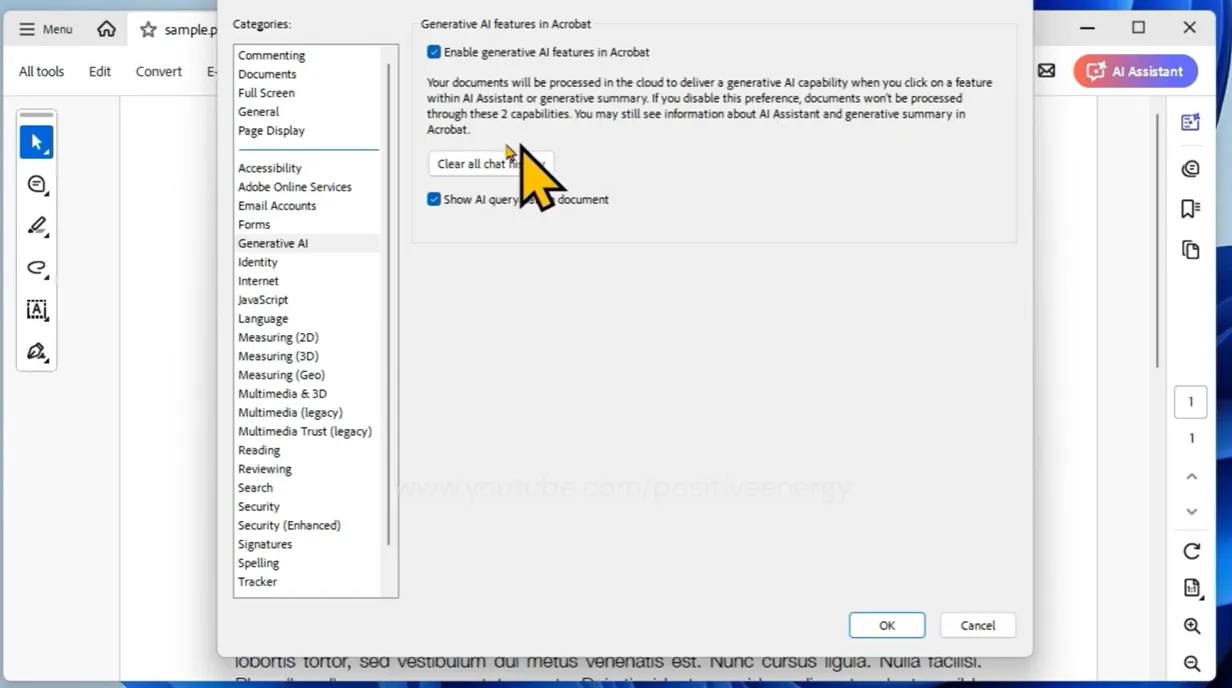
W aktualnych wersjach Adobe Acrobat funkcje sztucznej inteligencji są zazwyczaj aktywowane domyślnie. Jeśli AI Assistant lub inne narzędzia AI nie są widoczne, warto sprawdzić ustawienia programu.
Jak włączyć AI w Acrobat na Windows
- Zamknij wszystkie otwarte dokumenty PDF.
- Otwórz Menu -> Preferencje -> Generative AI.
- Włącz opcję Enable generative AI features.
- Kliknij OK.
- Uruchom ponownie Adobe Acrobat.
Następnie otwórz dowolny dokument PDF. Do pracy ze sztuczną inteligencją można wykorzystać:
- AI Assistant - umożliwia zadawanie pytań dotyczących zawartości dokumentu.
- Generative Summary - automatycznie tworzy krótkie podsumowanie dokumentu PDF. 📄
W nowszych wersjach Acrobat narzędzia AI mogą być również dostępne na stronie głównej programu oraz w sekcji All tools.
Co zrobić, jeśli nie ma sekcji "Generative AI"
Jeśli odpowiednia opcja nie jest widoczna w ustawieniach, sprawdź następujące elementy:
- zaktualizuj Adobe Acrobat do najnowszej dostępnej wersji;
- zaloguj się na swoje konto Adobe ID;
- upewnij się, że korzystasz z nowego interfejsu Acrobat;
- w razie potrzeby wybierz Menu -> Enable new Acrobat.
W klasycznym interfejsie Acrobat niektóre funkcje generatywnej sztucznej inteligencji mogą być niedostępne.
Czy potrzebna jest osobna subskrypcja AI
Posiadanie Adobe Acrobat Pro nie zawsze oznacza nieograniczony dostęp do wszystkich funkcji AI. Adobe może udostępniać ograniczoną liczbę zapytań w ramach dostępu testowego lub podstawowego.
Pełne korzystanie z AI Assistant może wymagać osobnego planu lub subskrypcji Adobe obejmującej rozszerzone możliwości sztucznej inteligencji. 🤖
Podsumowanie
Sztuczna inteligencja wyraźnie rozszerza możliwości Adobe Acrobat Pro i zmienia tradycyjny sposób pracy z plikami PDF. Program może być wykorzystywany nie tylko do edycji, konwersji, łączenia czy zabezpieczania dokumentów, ale również do analizy ich zawartości, wyszukiwania informacji, przygotowywania krótkich wniosków oraz pracy z plikami za pomocą zapytań w języku naturalnym.
AI Assistant jest szczególnie przydatny podczas pracy z rozbudowanymi raportami, umowami, opracowaniami, instrukcjami oraz inną dokumentacją, w której ręczne wyszukiwanie potrzebnych danych może zajmować dużo czasu. Użytkownik może zadać pytanie dotyczące treści pliku, uzyskać krótkie podsumowanie, znaleźć konkretny wskaźnik albo przygotować nowy tekst na podstawie dokumentu źródłowego.
AI nie zastępuje przy tym klasycznych narzędzi Acrobat Pro, lecz rozszerza ich możliwości. Do precyzyjnej edycji dokumentów nadal dostępne są dobrze znane funkcje, natomiast sztuczna inteligencja pomaga szybciej analizować treść i wykonywać typowe operacje.
Adobe Acrobat Pro jest dostępny w naszym sklepie internetowym w atrakcyjnych cenach. Nasi specjaliści pomogą dobrać odpowiedni wariant licencjonowania z uwzględnieniem liczby użytkowników oraz potrzeb firmy.
Oprócz Adobe Acrobat Pro w naszym katalogu dostępne są również inne rozwiązania Adobe do pracy z grafiką, wideo, dokumentami, projektowaniem oraz treściami firmowymi. Dzięki temu można dobrać produkty jednego producenta dla różnych działów i scenariuszy biznesowych w ramach spójnego ekosystemu oprogramowania.